

Menguasai Penomoran Multi-Level di Word: Panduan Lengkap Membuat Struktur 1.1, 1.1.1, dan Setaranya
Dalam dunia penulisan dokumen profesional, laporan ilmiah, skripsi, tesis, atau bahkan manual teknis, struktur yang jelas dan konsisten adalah kunci. Salah satu elemen terpenting dari struktur ini adalah sistem penomoran yang logis, seperti 1.1, 1.1.1, 2.1, dan seterusnya. Meskipun sekilas tampak sederhana, banyak pengguna Microsoft Word seringkali terjebak dalam jebakan penomoran manual yang memakan waktu, rentan kesalahan, dan sulit diperbarui.
Artikel ini akan memandu Anda langkah demi langkah untuk menguasai penomoran multi-level di Word, mengubahnya dari tugas yang merepotkan menjadi proses otomatis yang efisien dan profesional. Kita akan berfokus pada metode terbaik yang mengintegrasikan penomoran dengan Gaya (Styles), sebuah fitur fundamental Word yang sering diabaikan.
Mengapa Penomoran Otomatis Itu Penting?
Sebelum kita menyelami detail teknisnya, mari pahami mengapa Anda harus berinvestasi waktu untuk mempelajari ini:
- Konsistensi: Penomoran otomatis memastikan setiap judul dan sub-judul mengikuti format yang sama persis di seluruh dokumen Anda.
- Efisiensi: Anda tidak perlu lagi memperbarui nomor secara manual setiap kali Anda menambah, menghapus, atau memindahkan bagian dokumen. Word akan melakukannya untuk Anda.
- Profesionalisme: Dokumen dengan penomoran yang rapi dan terstruktur memberikan kesan profesionalisme dan kredibilitas.
- Navigasi Mudah: Dengan penomoran yang terstruktur, pembaca dapat dengan mudah memahami hierarki informasi dan melompat ke bagian yang relevan.
- Daftar Isi Otomatis: Ini adalah manfaat terbesar! Penomoran berbasis gaya adalah prasyarat untuk membuat Daftar Isi (Table of Contents) yang otomatis dan dapat diperbarui, menghemat waktu berjam-jam.
Dasar-Dasar Penting yang Perlu Dipahami
Untuk membuat penomoran multi-level yang efektif, Anda harus memahami dua konsep kunci di Word:
- Gaya (Styles): Gaya adalah kumpulan format (font, ukuran, warna, spasi, dll.) yang dapat diterapkan ke teks secara konsisten. Untuk penomoran multi-level, kita akan menggunakan gaya judul bawaan Word:
Heading 1,Heading 2,Heading 3, dan seterusnya. Ini adalah tulang punggung sistem penomoran kita. - Daftar Multi-Level (MultiLevel List): Ini adalah fitur Word yang memungkinkan Anda membuat daftar dengan hierarki, di mana setiap tingkat (level) memiliki format penomoran yang berbeda dan terhubung secara logis dengan tingkat di atasnya.
Ingat: Kunci keberhasilan penomoran multi-level yang otomatis adalah menghubungkan setiap tingkat penomoran MultiLevel List ke gaya Heading yang sesuai.
Langkah-Langkah Membuat Penomoran 1.1, 1.1.1, dst.
Mari kita mulai dengan panduan langkah demi langkah.
Langkah 1: Siapkan Gaya Heading Anda
Meskipun Anda akan menautkan penomoran ke gaya Heading, ada baiknya untuk sedikit menyesuaikan gaya Heading terlebih dahulu agar sesuai dengan preferensi Anda.
- Buka Panel Gaya: Di tab
Home, di grupStyles, klik panah kecil di sudut kanan bawah untuk membuka panelStyles. - Modifikasi Gaya Heading:
- Arahkan kursor ke
Heading 1, klik panah kecil di sampingnya, lalu pilihModify.... - Sesuaikan format seperti font, ukuran, warna, spasi paragraf (sebelum dan sesudah), dan format lainnya sesuai kebutuhan dokumen Anda. Klik
OK. - Ulangi proses ini untuk
Heading 2,Heading 3, dan gaya Heading lainnya yang akan Anda gunakan. Pastikan setiap gaya memiliki format visual yang berbeda agar mudah dibedakan.
- Arahkan kursor ke
Tips: Anda tidak perlu mengaplikasikan gaya Heading ke teks apa pun dulu. Cukup modifikasi definisinya.
Langkah 2: Membuat dan Menghubungkan Daftar Multi-Level
Ini adalah bagian paling krusial. Anda akan mendefinisikan bagaimana setiap tingkat penomoran akan terlihat dan menghubungkannya dengan gaya Heading yang sudah Anda siapkan.
-
Akses Fitur MultiLevel List:
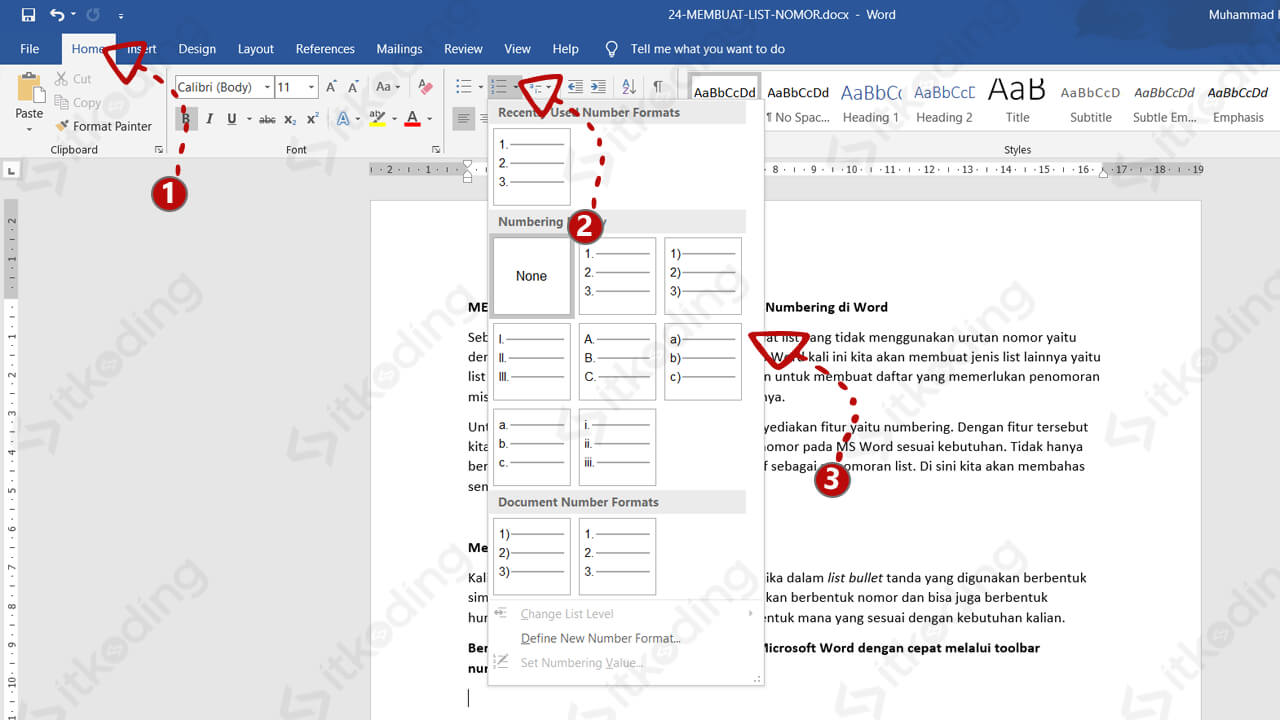
- Di tab
Home, di grupParagraph, klik tombolMultiLevel List(ikonnya terlihat seperti daftar bertingkat). - Dari menu dropdown, pilih
Define New MultiLevel List.... Ini akan membuka dialogDefine New MultiLevel List.
- Di tab
-
Mengatur Setiap Tingkat Penomoran (Level):
Dialog ini mungkin terlihat rumit, tetapi kita akan menguraikannya. Pastikan Anda melihat semua opsi dengan mengklik tombolMore >>di sudut kiri bawah jika belum terlihat.-
Atur Level 1 (Untuk Heading 1):
- Di bagian
Click level to modify, klik1. - Link level to style: Pilih
Heading 1dari dropdown. Ini adalah langkah kunci! - Number style for this level: Pilih
1, 2, 3, .... - Enter formatting for number: Di kotak teks ini, pastikan hanya
1.yang terlihat. (Word akan otomatis menambahkan titik setelah angka). - Start at: Pastikan
1dipilih. - Follow number with: Pilih
Tab characteratauSpace.Tab characterumumnya direkomendasikan untuk konsistensi. - Position:
- Number position for level 1: Atur
Left. - Aligned at: Misalnya,
0 cm(untuk nomor dimulai dari margin kiri). - Text indent at: Misalnya,
0.63 cm(jarak teks dari margin). - Add indent to first line: Pastikan tidak dicentang (kecuali Anda ingin baris pertama paragraf diinduksi).
- Number position for level 1: Atur
- Di bagian
-
Atur Level 2 (Untuk Heading 2):
- Di bagian
Click level to modify, klik2. - Link level to style: Pilih
Heading 2dari dropdown. - Number style for this level: Pilih
1, 2, 3, .... - Include level number from: Pilih
Level 1. - Enter formatting for number: Kotak ini harus otomatis menampilkan
1.1. Jika tidak, ketik titik di antaraLevel 1danLevel 2yang ada. (Misalnya,[Level 1]. [Level 2]). - Restart list after: Pilih
Level 1. Ini memastikan bahwa setiap kaliHeading 1baru muncul, penomoranHeading 2akan dimulai ulang dari1(misalnya, setelah 1.9, selanjutnya 2.1, bukan 1.10). - Start at: Pastikan
1dipilih. - Follow number with: Pilih
Tab character. - Position:
- Number position for level 2: Atur
Left. - Aligned at: Misalnya,
0.63 cm(indentasi agar nomor 1.1 sedikit masuk ke dalam). - Text indent at: Misalnya,
1.27 cm(jarak teks dari margin).
- Number position for level 2: Atur
- Di bagian
-
Atur Level 3 (Untuk Heading 3):
- Di bagian
Click level to modify, klik3. - Link level to style: Pilih
Heading 3dari dropdown. - Number style for this level: Pilih
1, 2, 3, .... - Include level number from: Pilih
Level 1, laluLevel 2. - Enter formatting for number: Kotak ini harus otomatis menampilkan
1.1.1. Jika tidak, pastikan formatnya benar (misalnya,[Level 1].[Level 2].[Level 3]). - Restart list after: Pilih
Level 2. - Start at: Pastikan
1dipilih. - Follow number with: Pilih
Tab character. - Position: Sesuaikan
Aligned atdanText indent atuntuk level ini agar lebih menjorok ke dalam (misalnya,1.27 cmdan1.90 cm).
- Di bagian
-
Ulangi untuk Level Lainnya: Jika Anda membutuhkan Heading 4, Heading 5, dan seterusnya, ulangi proses ini untuk setiap level, pastikan untuk:
- Menghubungkan ke gaya Heading yang benar.
- Menambahkan nomor level sebelumnya di
Enter formatting for number. - Mengatur
Restart list afterke level sebelumnya. - Menyesuaikan posisi indentasi.
-
-
Selesai: Setelah Anda selesai mengatur semua level yang dibutuhkan, klik
OK.
Langkah 3: Menerapkan Penomoran ke Dokumen Anda
Sekarang, bagian yang mudah! Karena Anda telah menautkan penomoran ke gaya Heading, Anda hanya perlu menerapkan gaya Heading yang sesuai ke judul-judul Anda.
- Pilih Teks Sorot teks yang ingin Anda jadikan judul.
- Terapkan Gaya Heading: Di tab
Home, di grupStyles, klik gaya Heading yang sesuai (Heading 1,Heading 2,Heading 3, dst.).
Contoh:
- Untuk "Bab 1 Pendahuluan", terapkan
Heading 1. Word akan otomatis memberinya nomor1.. - Untuk "1.1 Latar Belakang", terapkan
Heading 2. Word akan otomatis memberinya nomor1.1. - Untuk "1.1.1 Sejarah Singkat", terapkan
Heading 3. Word akan otomatis memberinya nomor1.1.1. - Ketika Anda membuat "Bab 2 Pembahasan", terapkan
Heading 1. Word akan otomatis memberinya nomor2.. - Ketika Anda membuat "2.1 Analisis Data", terapkan
Heading 2. Word akan otomatis memberinya nomor2.1(karena Anda mengatur "Restart list after Level 1" untuk Level 2).
Tips Lanjutan dan Pemecahan Masalah
1. Memulai Ulang Penomoran untuk Bab Baru
Secara default, jika Anda mengatur "Restart list after Level 1" untuk Level 2, penomoran sub-bab akan otomatis dimulai ulang. Namun, bagaimana jika Anda ingin memulai ulang Heading 1 dari 1 di bagian dokumen yang berbeda (misalnya, jika dokumen Anda adalah gabungan dari beberapa bab yang terpisah dan Anda ingin masing-masing dimulai dari "1")?
- Pilih judul
Heading 1yang ingin Anda mulai ulang. - Klik kanan pada nomor penomoran di samping judul.
- Pilih
Restart at 1.
2. Menambahkan Nomor Bab ke Caption Gambar/Tabel
Ini adalah fitur lanjutan yang sangat berguna.
- Pilih gambar atau tabel Anda.
- Klik kanan dan pilih
Insert Caption.... - Di dialog
Caption, klikNumbering.... - Centang kotak
Include chapter number. - Pilih
Heading 1dari dropdownChapter starts with style. - Pilih pemisah (misalnya,
HyphenatauPeriod). - Klik
OKdua kali. Caption Anda akan terlihat seperti "Gambar 1-1" atau "Tabel 2.3".
3. Membuat Daftar Isi Otomatis
Karena Anda telah menggunakan gaya Heading dan penomoran multi-level, membuat Daftar Isi menjadi sangat mudah:
- Letakkan kursor di tempat Anda ingin meletakkan Daftar Isi.
- Pergi ke tab
References. - Di grup
Table of Contents, klikTable of Contentsdan pilih salah satu gaya bawaan (Automatic Table 1atauAutomatic Table 2). - Untuk memperbarui Daftar Isi, klik kanan pada Daftar Isi dan pilih
Update Field..., lalu pilihUpdate entire table.
4. Memecahkan Masalah Umum
-
Penomoran Melompat atau Tidak Berurutan:
- Penyebab: Kemungkinan Anda tidak menghubungkan gaya Heading dengan benar ke level penomoran di
Define New MultiLevel List, atau pengaturanRestart list aftersalah. - Solusi: Kembali ke
Define New MultiLevel List, periksa kembali setiap level, pastikanLink level to stylesudah benar, danRestart list afterdiatur ke level yang tepat (misalnya, Level 2 restart setelah Level 1). - Penyebab: Anda mungkin secara tidak sengaja mengaplikasikan penomoran manual atau menimpa gaya.
- Solusi: Pilih teks yang bermasalah, lalu di panel
Styles, klikClear Allatau terapkan ulang gaya Heading yang benar.
- Penyebab: Kemungkinan Anda tidak menghubungkan gaya Heading dengan benar ke level penomoran di
-
Indentasi Penomoran Berantakan:
- Penyebab: Pengaturan
Aligned atdanText indent atdi dialogDefine New MultiLevel Listtidak tepat. - Solusi: Kembali ke
Define New MultiLevel Listdan sesuaikan nilai-nilai ini untuk setiap level hingga penomoran dan teks sejajar dengan benar.
- Penyebab: Pengaturan
-
Penomoran Tiba-tiba Hilang atau Kembali ke 1:
- Penyebab: Dokumen mungkin rusak, atau ada intervensi manual yang menimpa pengaturan otomatis.
- Solusi: Coba terapkan kembali gaya Heading yang benar. Jika tidak berhasil, Anda mungkin perlu membuat
Define New MultiLevel Listbaru dan menerapkannya lagi.
-
Tidak Bisa Klik "Define New MultiLevel List":
- Pastikan kursor Anda berada di dalam dokumen dan tidak ada objek yang terpilih yang mengunci fitur ini.
Praktik Terbaik untuk Penomoran yang Efisien
- Selalu Gunakan Gaya: Ini adalah mantra Anda. Hindari memformat judul secara manual dengan mengubah font, ukuran, atau menambahkan nomor secara manual. Selalu gunakan gaya Heading yang sudah terhubung.
- Rencanakan Struktur Dokumen Anda: Sebelum mulai menulis, tentukan berapa banyak level judul yang Anda butuhkan (misalnya, 3 level: Bab, Sub-bab, Sub-sub-bab).
- Buat Template: Setelah Anda berhasil menyiapkan penomoran multi-level ini, simpan dokumen Anda sebagai template Word (
.dotx). Ini akan menghemat waktu Anda di proyek-proyek mendatang, karena semua pengaturan gaya dan penomoran akan siap digunakan.File>Save As> PilihWord Template (*.dotx)dari dropdownSave as type.
- Uji Coba: Setelah mengatur penomoran, masukkan beberapa judul contoh untuk setiap level untuk memastikan semuanya berfungsi seperti yang diharapkan.
Kesimpulan
Menguasai penomoran multi-level di Microsoft Word adalah investasi waktu yang sangat berharga bagi siapa pun yang sering bekerja dengan dokumen panjang dan terstruktur. Dengan memahami dan memanfaatkan fitur Gaya (Styles) dan Daftar Multi-Level (MultiLevel List) secara sinergis, Anda dapat mengubah proses penulisan dokumen Anda dari manual dan rentan kesalahan menjadi otomatis, efisien, dan profesional.
Lupakan kerumitan penomoran manual. Mulai sekarang, biarkan Word yang melakukan pekerjaan berat, sementara Anda fokus pada konten dan pesan yang ingin Anda sampaikan. Dokumen Anda akan terlihat lebih rapi, terstruktur, dan siap untuk disajikan dengan bangga.