

Menguasai Fitur Komentar di Microsoft Word: Panduan Lengkap untuk Kolaborasi Efektif
Microsoft Word, sebagai salah satu perangkat lunak pengolah kata paling dominan di dunia, terus berkembang untuk memenuhi kebutuhan kolaborasi dan produktivitas modern. Di antara sekian banyak fiturnya, sistem komentar menonjol sebagai alat yang sangat powerful dan seringkali diremehkan. Lebih dari sekadar catatan pinggir, fitur komentar di Word memungkinkan pengguna untuk memberikan umpan balik yang terarah, mengajukan pertanyaan, menyarankan perubahan, dan bahkan berdiskusi dalam konteks dokumen itu sendiri, tanpa mengganggu teks asli.
Artikel ini akan membawa Anda menyelami seluk-beluk penggunaan fitur komentar di Microsoft Word, mulai dari dasar-dasar penambahan komentar hingga teknik-teknik kolaborasi tingkat lanjut. Kami akan membahas mengapa komentar sangat penting, bagaimana cara menggunakannya secara efektif, dan tips untuk memaksimalkan potensi fitur ini dalam alur kerja Anda.
Mengapa Fitur Komentar Sangat Penting?
Sebelum kita masuk ke "bagaimana", mari kita pahami "mengapa". Mengapa Anda harus meluangkan waktu untuk belajar dan menggunakan komentar di Word?
- Umpan Balik Non-Intrusif: Komentar memungkinkan Anda memberikan saran atau pertanyaan tanpa mengubah teks dokumen secara langsung. Ini menjaga integritas dokumen asli sambil tetap memberikan ruang untuk diskusi.
- Kolaborasi yang Efisien: Dalam tim, komentar menjadi jembatan komunikasi. Penulis bisa mendapatkan umpan balik spesifik dari editor, rekan kerja bisa mengajukan klarifikasi, dan manajer bisa memberikan arahan, semuanya di dalam satu file.
- Pelacakan Perubahan dan Keputusan: Komentar, terutama ketika digunakan bersama dengan fitur "Lacak Perubahan" (Track Changes), membantu melacak evolusi dokumen. Anda bisa melihat siapa yang menyarankan apa dan kapan, serta keputusan apa yang telah diambil.
- Pendidikan dan Pembelajaran: Bagi pendidik, komentar adalah cara ideal untuk memberikan umpan balik rinci pada esai atau laporan siswa. Bagi pelajar, ini adalah cara untuk mengajukan pertanyaan spesifik pada bagian tertentu dari materi.
- Pengingat Pribadi: Bahkan untuk dokumen pribadi, komentar bisa berfungsi sebagai "catatan tempel" digital untuk diri sendiri, menandai bagian yang perlu ditinjau ulang atau ide yang perlu dikembangkan.
Dasar-Dasar Menambahkan Komentar
Menambahkan komentar di Word adalah proses yang intuitif. Ikuti langkah-langkah berikut:
- Buka Dokumen: Pastikan dokumen yang ingin Anda komentari sudah terbuka di Microsoft Word.
- Pilih Teks (Opsional, tapi Direkomendasikan): Arahkan kursor Anda ke bagian teks yang ingin Anda komentari. Untuk komentar yang lebih spesifik, sorot (blok) kata, frasa, atau paragraf yang relevan. Jika Anda tidak memilih teks, komentar akan ditambahkan pada posisi kursor Anda, yang mungkin kurang jelas konteksnya.
- Akses Tab "Review": Di pita (ribbon) bagian atas layar Anda, klik tab "Review" (Tinjau). Tab ini adalah pusat kontrol untuk semua fitur tinjauan dokumen.
- Klik "New Comment": Di grup "Comments" (Komentar) pada tab "Review", klik tombol "New Comment" (Komentar Baru).
- Tulis Komentar Anda: Sebuah panel komentar akan muncul di sisi kanan dokumen Anda (atau kadang-kadang sebagai balon di margin, tergantung pada pengaturan tampilan Anda). Sebuah garis akan menghubungkan komentar dengan teks yang Anda sorot. Ketikkan umpan balik atau pertanyaan Anda di kotak komentar yang tersedia.
- Selesai: Setelah selesai mengetik, klik di luar kotak komentar atau tekan
Esc. Komentar Anda sekarang tersimpan dalam dokumen.
Setiap komentar akan secara otomatis menyertakan nama pengguna Anda (berdasarkan pengaturan nama pengguna di Word Anda) dan stempel waktu, yang sangat membantu dalam kolaborasi.
Melihat dan Mengelola Komentar
Setelah komentar ditambahkan, mengelola dan meninjaunya menjadi langkah selanjutnya yang penting.
Opsi Tampilan Markup (Display for Review)
Di tab "Review", di grup "Tracking" (Pelacakan), Anda akan menemukan menu tarik-turun bernama "Display for Review" (Tampilkan untuk Ditinjau). Ini adalah kunci untuk mengontrol bagaimana komentar dan perubahan dilacak ditampilkan:
- Simple Markup (Markup Sederhana): Ini adalah tampilan default dan paling bersih. Word akan menampilkan garis merah tipis di margin tempat ada komentar atau perubahan. Mengklik garis tersebut akan membuka panel komentar. Ini ideal untuk mendapatkan gambaran cepat tanpa terlalu banyak gangguan visual.
- All Markup (Semua Markup): Tampilan ini menunjukkan semua komentar dan semua perubahan yang dilacak (jika ada) secara eksplisit dalam teks dan di panel komentar. Garis penghubung akan muncul dari komentar ke teks yang relevan. Ini adalah tampilan terbaik untuk tinjauan mendalam dan mengelola setiap umpan balik.
- No Markup (Tanpa Markup): Tampilan ini menyembunyikan semua komentar dan perubahan yang dilacak. Anda akan melihat dokumen seolah-olah tidak ada umpan balik yang diberikan. Ini berguna untuk melihat bagaimana dokumen akan terlihat setelah semua perubahan diterima dan komentar dihapus, atau untuk fokus pada konten murni.
- Original (Asli): Tampilan ini menunjukkan dokumen dalam keadaan aslinya sebelum ada perubahan atau komentar yang ditambahkan.
Panel Tinjauan (Reviewing Pane)
Untuk dokumen dengan banyak komentar, panel tinjauan adalah anugerah. Di tab "Review", di grup "Tracking", klik "Reviewing Pane" (Panel Tinjauan). Anda dapat memilih antara "Reviewing Pane Vertical" (Vertikal) atau "Reviewing Pane Horizontal" (Horizontal). Panel ini akan menampilkan daftar semua komentar dan perubahan yang dilacak dalam urutan kronologis, memungkinkan Anda menavigasi dengan mudah dan melihat semua umpan balik di satu tempat.
Membalas Komentar
Kolaborasi sejati terjadi ketika ada dialog. Word memungkinkan Anda membalas komentar, menciptakan utas percakapan.
- Klik pada komentar yang ingin Anda balas di panel komentar atau di margin.
- Sebuah tombol "Reply" (Balas) akan muncul di bawah komentar tersebut. Klik tombol itu.
- Ketikkan balasan Anda di kotak yang muncul di bawah komentar asli. Ini akan membuat utas percakapan yang jelas.
Menyelesaikan Komentar (Resolve Comment)
Ketika sebuah diskusi tentang komentar telah selesai dan isu terkait telah ditangani (baik dengan melakukan perubahan, mengklarifikasi, atau memutuskan untuk tidak melakukan apa-apa), Anda dapat menandai komentar tersebut sebagai "diselesaikan".
- Klik pada komentar yang ingin Anda selesaikan.
- Di bagian atas komentar di panel, Anda akan melihat tombol "Resolve" (Selesaikan). Klik ini.
- Komentar akan menjadi abu-abu dan digarisbawahi, menunjukkan bahwa itu telah diselesaikan, tetapi masih tetap terlihat untuk tujuan historis. Anda juga dapat mengklik "Reopen" (Buka Kembali) jika perlu melanjutkan diskusi.
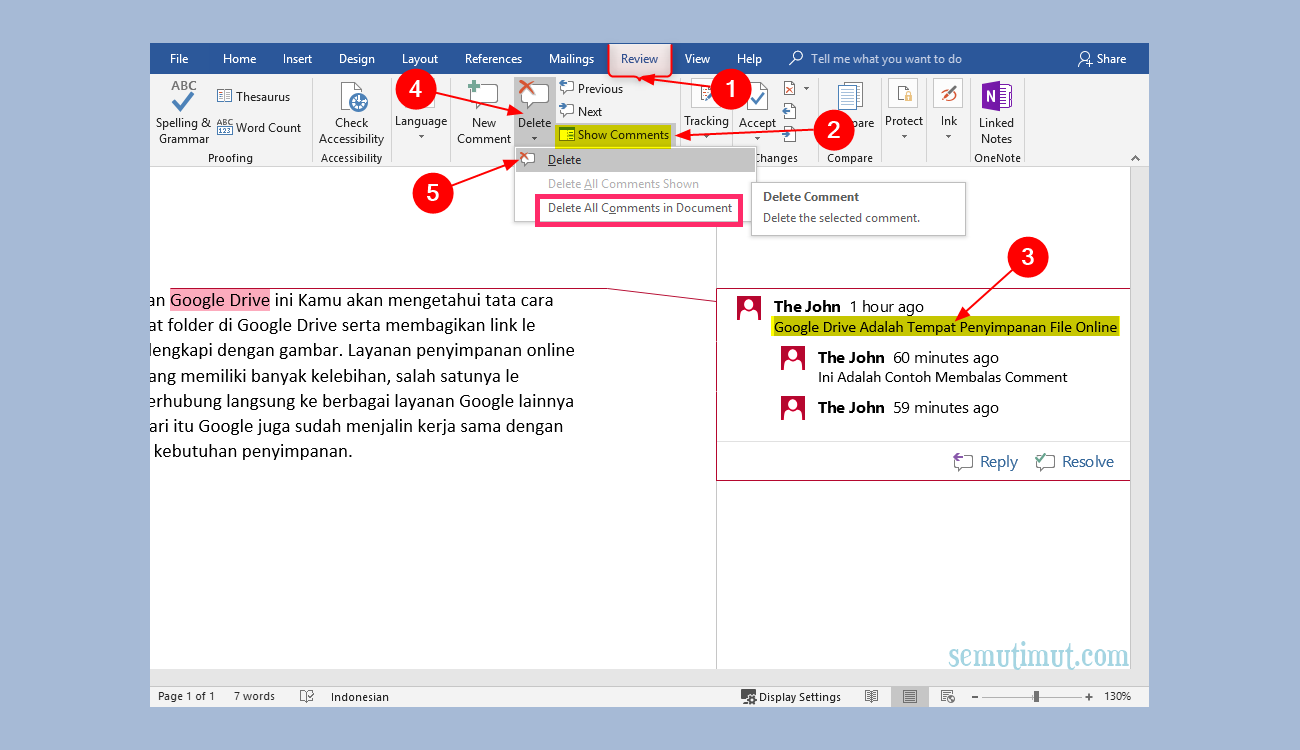
Menghapus Komentar
Terkadang, Anda mungkin perlu menghapus komentar secara permanen.
- Hapus Satu Komentar: Klik kanan pada komentar di panel atau margin, lalu pilih "Delete Comment" (Hapus Komentar).
- Hapus Semua Komentar: Di tab "Review", di grup "Comments", klik panah bawah di samping tombol "Delete" (Hapus). Anda akan melihat opsi untuk "Delete All Comments in Document" (Hapus Semua Komentar dalam Dokumen) atau "Delete All Comments by Current User" (Hapus Semua Komentar oleh Pengguna Saat Ini).
Peringatan: Menghapus komentar bersifat permanen dan tidak dapat dibatalkan dengan mudah. Pastikan Anda benar-benar ingin menghapusnya.
Menavigasi Antar Komentar
Untuk dokumen panjang dengan banyak komentar, menavigasi secara manual bisa melelahkan. Di tab "Review", di grup "Comments", gunakan tombol "Previous" (Sebelumnya) dan "Next" (Berikutnya) untuk melompat cepat dari satu komentar ke komentar lainnya.
Perbedaan Komentar dan Lacak Perubahan (Track Changes)
Seringkali, komentar digunakan bersamaan dengan fitur "Lacak Perubahan" (Track Changes), dan penting untuk memahami perbedaan keduanya:
- Komentar: Digunakan untuk memberikan umpan balik, pertanyaan, atau catatan tentang teks. Mereka tidak mengubah teks dokumen secara langsung, tetapi memberikan konteks tambahan.
- Lacak Perubahan (Track Changes): Digunakan untuk mencatat setiap perubahan aktual yang dibuat pada teks (penambahan, penghapusan, pemformatan). Perubahan ini ditandai dalam dokumen dan dapat diterima atau ditolak nanti.
Keduanya bekerja secara sinergis: Anda dapat menggunakan "Lacak Perubahan" untuk mengusulkan editan pada teks, dan kemudian menggunakan "Komentar" untuk menjelaskan mengapa perubahan itu dibuat atau untuk memulai diskusi tentang perubahan tersebut.
Mencetak Dokumen Beserta Komentar
Terkadang, Anda mungkin perlu mencetak dokumen lengkap dengan semua komentar untuk tinjauan offline.
- Buka dokumen Anda.
- Pergi ke "File" > "Print" (Cetak).
- Di bawah bagian "Settings" (Pengaturan), klik menu tarik-turun yang biasanya bertuliskan "Print All Pages" (Cetak Semua Halaman).
- Cari opsi "List of Markup" (Daftar Markup) atau pastikan bahwa opsi "Print Comments" (Cetak Komentar) telah dicentang jika tersedia secara terpisah. Tergantung versi Word, Anda mungkin juga perlu memastikan bahwa "All Markup" dipilih di pengaturan tampilan dokumen sebelum mencetak.
- Word akan mencetak dokumen dengan komentar yang muncul di margin atau sebagai daftar terpisah di akhir dokumen, tergantung pada pengaturan printer dan Word Anda.
Kolaborasi Real-time dan Komentar di Word Online/Cloud
Dengan integrasi Word dengan layanan cloud seperti OneDrive dan SharePoint, kolaborasi real-time menjadi sangat mudah. Ketika Anda menyimpan dokumen di cloud dan membagikannya dengan orang lain, beberapa pengguna dapat mengedit dan memberikan komentar secara bersamaan. Komentar akan muncul secara real-time untuk semua kolaborator, memungkinkan diskusi yang sangat dinamis.
Praktik Terbaik dalam Menggunakan Komentar
Untuk memaksimalkan efektivitas fitur komentar, pertimbangkan praktik terbaik ini:
- Jadilah Spesifik: Daripada "Ini perlu diperbaiki," lebih baik "Paragraf ini kurang jelas. Bisakah Anda memberikan contoh yang lebih konkret?"
- Jaga Agar Tetap Ringkas: Komentar yang terlalu panjang bisa membingungkan. Jika Anda memiliki umpan balik yang sangat panjang, pertimbangkan untuk mengirim email terpisah atau mendiskusikannya secara langsung.
- Bersikap Profesional dan Positif: Ingatlah bahwa komentar dapat disalahartikan. Gunakan bahasa yang sopan, konstruktif, dan fokus pada solusi, bukan pada kritik pribadi.
- Sertakan Solusi (Jika Memungkinkan): Jika Anda mengidentifikasi masalah, cobalah untuk menyarankan solusi atau arah perbaikan.
- Gunakan Secara Konsisten: Jika Anda bekerja dalam tim, sepakati bagaimana komentar akan digunakan (misalnya, untuk pertanyaan, saran, atau hanya untuk klarifikasi).
- Tinjau Komentar Anda Sebelum Mengirim: Pastikan komentar Anda jelas, tidak ambigu, dan sesuai dengan nada yang Anda inginkan.
Menghapus Komentar Sebelum Berbagi Dokumen (Keamanan & Privasi)
Sebelum Anda membagikan dokumen secara eksternal (misalnya, ke klien atau publik), sangat penting untuk memastikan bahwa semua komentar (dan perubahan yang dilacak) yang tidak diinginkan telah dihapus. Word menyimpan riwayat komentar dan informasi penulis sebagai metadata.
- Pergi ke "File" > "Info".
- Di bagian "Inspect Document" (Periksa Dokumen), klik "Check for Issues" (Periksa Masalah) > "Inspect Document" (Periksa Dokumen).
- Pastikan kotak centang "Comments, Revisions, Versions, and Annotations" (Komentar, Revisi, Versi, dan Anotasi) dicentang, lalu klik "Inspect" (Periksa).
- Jika ada komentar atau revisi yang ditemukan, Word akan memberi Anda opsi untuk "Remove All" (Hapus Semua) di samping kategori tersebut. Klik ini untuk membersihkan dokumen dari semua umpan balik internal.
Ini adalah langkah penting untuk menjaga privasi dan memastikan bahwa Anda tidak secara tidak sengaja membagikan informasi sensitif atau proses tinjauan internal.
Kesimpulan
Fitur komentar di Microsoft Word adalah alat yang tak ternilai untuk kolaborasi, tinjauan, dan manajemen dokumen. Dengan menguasai kemampuan untuk menambahkan, mengelola, membalas, menyelesaikan, dan menghapus komentar, Anda dapat meningkatkan efisiensi alur kerja Anda secara signifikan, memastikan komunikasi yang jelas, dan menghasilkan dokumen yang lebih baik. Luangkan waktu untuk menjelajahi fitur ini dan menjadikannya bagian integral dari proses penulisan dan tinjauan Anda. Komentar bukan hanya tentang memberikan umpan balik; ini tentang membangun percakapan yang produktif di sekitar pekerjaan Anda.