

Membersihkan Jejak: Panduan Lengkap Menghapus Komentar di Microsoft Word
Microsoft Word adalah alat yang tak ternilai untuk membuat dan mengedit dokumen. Salah satu fitur kolaborasi paling kuat di dalamnya adalah "Komentar" (Comments). Fitur ini memungkinkan pengguna untuk memberikan umpan balik, saran, atau pertanyaan tanpa mengubah teks utama dokumen. Namun, seiring berjalannya waktu, komentar-komentar ini bisa menumpuk, dan pada titik tertentu, Anda akan ingin menghapusnya—terutama saat dokumen sudah final dan siap untuk dibagikan.
Menghapus komentar bukan hanya tentang kerapian visual; ini juga tentang privasi, profesionalisme, dan memastikan bahwa hanya informasi yang relevan yang terlihat oleh penerima dokumen Anda. Artikel ini akan memandu Anda secara mendalam tentang berbagai metode untuk menghapus komentar di Word, mulai dari menghapus satu per satu hingga membersihkan seluruh dokumen secara menyeluruh, serta tips penting lainnya yang perlu Anda ketahui.
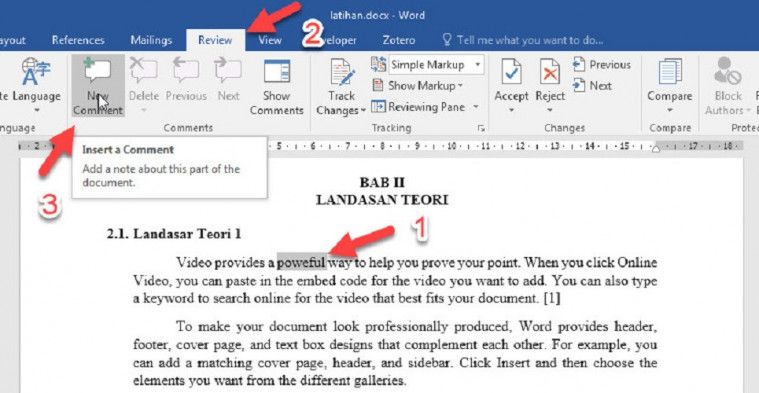
I. Memahami Komentar di Microsoft Word
Sebelum kita menyelami cara menghapusnya, mari kita pahami apa itu komentar dan bagaimana mereka bekerja. Komentar di Word adalah catatan kecil yang terlampir pada bagian tertentu dari teks. Mereka biasanya muncul di margin kanan dokumen (dalam mode "Print Layout" atau "Reading Mode") atau di panel "Revisi" (Reviewing Pane). Setiap komentar biasanya mencakup nama peninjau, tanggal dan waktu, serta teks komentar itu sendiri.
Fungsi utama komentar adalah:
- Umpan Balik: Memberikan saran atau koreksi pada teks tanpa mengubahnya secara langsung.
- Pertanyaan: Mengajukan pertanyaan terkait bagian tertentu dari dokumen.
- Penjelasan: Memberikan konteks tambahan atau penjelasan untuk bagian teks.
- Kolaborasi: Memfasilitasi diskusi dan revisi antar beberapa peninjau.
Meskipun sangat berguna dalam fase draf dan revisi, komentar bisa menjadi gangguan atau bahkan risiko keamanan informasi jika tidak ditangani dengan benar sebelum dokumen dibagikan.
II. Mengapa Penting Menghapus Komentar?
Ada beberapa alasan kuat mengapa Anda harus selalu mempertimbangkan untuk menghapus komentar sebelum memfinalisasi dan membagikan dokumen Word Anda:
- Privasi dan Keamanan Informasi: Komentar sering kali berisi diskusi internal, informasi sensitif, atau umpan balik yang tidak dimaksudkan untuk dilihat oleh pihak eksternal. Meninggalkan komentar yang tidak dihapus bisa membocorkan informasi rahasia atau strategi bisnis.
- Profesionalisme: Dokumen yang bersih dari komentar yang tidak relevan atau diskusi internal menunjukkan profesionalisme. Ini memberikan kesan bahwa dokumen tersebut telah melalui proses finalisasi yang cermat.
- Versi Final Dokumen: Komentar adalah bagian dari proses revisi. Setelah dokumen mencapai versi finalnya, komentar menjadi tidak relevan dan dapat mengganggu pembacaan inti dokumen.
- Mengurangi Kekacauan Visual: Komentar, terutama jika banyak, dapat membuat dokumen terlihat berantakan dan sulit dibaca, mengalihkan perhatian dari konten utama.
III. Metode Penghapusan Komentar di Microsoft Word
Microsoft Word menyediakan beberapa cara untuk menghapus komentar, tergantung pada kebutuhan Anda:
A. Menghapus Komentar Satu Per Satu (Individually)
Metode ini paling cocok jika Anda hanya perlu menghapus beberapa komentar tertentu atau jika Anda ingin meninjau setiap komentar sebelum menghapusnya.
Langkah-langkah:
- Temukan Komentar: Buka dokumen Word Anda. Komentar biasanya akan muncul di margin kanan dokumen atau di panel revisi.
- Pilih Komentar: Klik pada balon komentar di margin atau pada teks komentar di panel revisi yang ingin Anda hapus.
- Hapus Komentar:
- Metode 1: Klik Kanan: Klik kanan pada komentar yang telah Anda pilih. Dari menu konteks yang muncul, pilih opsi "Delete Comment" (Hapus Komentar).
- Metode 2: Menggunakan Tab "Review":
- Arahkan kursor Anda ke komentar yang ingin dihapus (tidak perlu mengkliknya).
- Pergi ke tab "Review" (Tinjau) di pita Word.
- Di grup "Comments" (Komentar), klik tombol "Delete" (Hapus). Ini akan menghapus komentar yang sedang Anda pilih atau komentar yang paling dekat dengan kursor Anda.
Kapan Menggunakan: Gunakan metode ini saat Anda ingin melakukan kontrol penuh atas komentar mana yang dihapus, misalnya setelah Anda menangani setiap poin umpan balik dan ingin menghapusnya satu per satu.
B. Menghapus Semua Komentar Sekaligus (All at Once)
Ini adalah metode tercepat dan paling efisien jika Anda yakin tidak ada komentar yang perlu disimpan dan ingin membersihkan seluruh dokumen dari semua komentar.
Langkah-langkah:
- Buka Dokumen: Pastikan dokumen yang ingin Anda bersihkan dari komentar terbuka.
- Pergi ke Tab "Review": Klik tab "Review" (Tinjau) di pita Word.
- Temukan Tombol "Delete": Di grup "Comments" (Komentar), Anda akan melihat tombol "Delete" (Hapus).
- Pilih Opsi "Delete All Comments": Klik panah kecil ke bawah di samping tombol "Delete" (Hapus) untuk membuka menu drop-down.
- Pilih "Delete All Comments in Document": Dari menu drop-down, pilih "Delete All Comments in Document" (Hapus Semua Komentar dalam Dokumen).
Kapan Menggunakan: Metode ini ideal ketika Anda telah mencapai versi final dokumen dan ingin menghapus semua jejak umpan balik atau diskusi internal sekaligus. Ini sangat berguna untuk dokumen yang memiliki banyak komentar.
C. Menggunakan Document Inspector untuk Penghapusan Menyeluruh (The Most Thorough Method)
Ini adalah metode yang paling direkomendasikan untuk memastikan tidak ada data tersembunyi, termasuk komentar, yang tertinggal dalam dokumen Anda sebelum dibagikan. Document Inspector dapat menemukan dan menghapus berbagai jenis informasi tersembunyi, termasuk komentar, revisi, properti dokumen, dan teks tersembunyi.
Langkah-langkah:
- Simpan Dokumen: Sangat disarankan untuk menyimpan salinan dokumen Anda sebelum menggunakan Document Inspector, karena penghapusan yang dilakukan olehnya bersifat permanen dan tidak dapat dibatalkan dengan "Undo".
- Pergi ke Menu "File": Klik tab "File" di pojok kiri atas jendela Word.
- Pilih "Info": Di panel kiri, klik "Info".
- Periksa Masalah (Check for Issues): Di bagian tengah, Anda akan melihat bagian "Inspect Document" (Periksa Dokumen). Klik tombol "Check for Issues" (Periksa Masalah).
- Pilih "Inspect Document": Dari menu drop-down, pilih "Inspect Document" (Periksa Dokumen).
- Pilih Item untuk Diperiksa: Sebuah kotak dialog "Document Inspector" akan muncul. Pastikan kotak centang untuk "Comments, Revisions, Versions, and Annotations" (Komentar, Revisi, Versi, dan Anotasi) dicentang. Anda juga dapat memilih item lain yang ingin Anda periksa dan hapus, seperti "Document Properties and Personal Information" (Properti Dokumen dan Informasi Pribadi).
- Mulai Inspeksi: Klik tombol "Inspect" (Periksa).
- Hapus Hasil Inspeksi: Setelah inspeksi selesai, Document Inspector akan menampilkan hasil dan memberi tahu Anda apa yang ditemukan. Di samping "Comments, Revisions, Versions, and Annotations," jika ada yang ditemukan, akan ada tombol "Remove All" (Hapus Semua). Klik tombol ini.
- Tutup Document Inspector: Klik "Close" (Tutup).
Kapan Menggunakan: Metode ini adalah langkah terakhir yang harus Anda lakukan sebelum mengirimkan dokumen penting ke pihak eksternal. Ini memastikan bahwa semua komentar, revisi, dan bahkan metadata pribadi yang mungkin tidak terlihat di antarmuka biasa telah dihapus sepenuhnya.
IV. Perbedaan Komentar dan Perubahan Terlacak (Tracked Changes)
Seringkali, komentar dan perubahan terlacak (Tracked Changes) disalahpahami sebagai hal yang sama. Penting untuk membedakan keduanya:
- Komentar: Seperti yang dijelaskan, adalah catatan terpisah yang tidak mengubah teks utama.
- Perubahan Terlacak (Tracked Changes): Ini adalah modifikasi langsung pada teks dokumen (penghapusan, penambahan, pemformatan) yang ditampilkan dalam markup khusus (biasanya teks berwarna dengan garis bawah atau coretan) dan dapat diterima atau ditolak.
Penting: Menghapus komentar tidak akan menghapus perubahan terlacak yang belum diterima atau ditolak. Anda harus menangani perubahan terlacak secara terpisah dengan:
- Pergi ke tab "Review" (Tinjau).
- Di grup "Changes" (Perubahan), gunakan tombol "Accept" (Terima) atau "Reject" (Tolak) untuk setiap perubahan, atau pilih "Accept All Changes in Document" (Terima Semua Perubahan dalam Dokumen) atau "Reject All Changes in Document" (Tolak Semua Perubahan dalam Dokumen).
Pastikan Anda telah menerima atau menolak semua perubahan terlacak DAN menghapus semua komentar sebelum memfinalisasi dokumen.
V. Praktik Terbaik Sebelum Berbagi Dokumen
Untuk memastikan dokumen Anda bersih dan profesional sebelum dibagikan:
- Selalu Gunakan Document Inspector: Ini adalah jaring pengaman terakhir Anda untuk menghapus data tersembunyi yang mungkin terlewat.
- Simpan Salinan Asli: Sebelum melakukan penghapusan massal atau menggunakan Document Inspector, selalu buat salinan dokumen. Ini berguna jika Anda perlu merujuk kembali ke komentar atau versi sebelumnya di kemudian hari.
- Periksa Tampilan Cetak: Terkadang, komentar bisa muncul dalam tampilan cetak bahkan jika tidak terlihat jelas di layar. Selalu periksa "Print Preview" (Pratinjau Cetak) untuk memastikan tidak ada komentar yang tercetak.
- Konversi ke PDF: Untuk dokumen yang sangat sensitif atau final, pertimbangkan untuk mengonversinya ke format PDF. File PDF secara inheren lebih sulit untuk diedit dan seringkali tidak menyimpan metadata atau komentar dengan cara yang mudah diakses seperti file Word.
- Periksa Pengaturan "Show Markup": Pastikan Anda telah melihat semua komentar yang ada. Di tab "Review", di grup "Tracking", klik "Show Markup". Pastikan "Comments" dicentang. Ini akan memastikan semua komentar terlihat sebelum Anda menghapusnya.
VI. Mengatasi Masalah Umum
- "Komentar masih muncul setelah dihapus!"
- Periksa Document Inspector: Mungkin ada komentar yang "tersembunyi" atau metadata lama yang hanya bisa ditemukan oleh Document Inspector.
- Periksa Pengaturan Cetak: Terkadang, pengaturan cetak bisa diatur untuk mencetak "markup" (termasuk komentar). Pastikan opsi ini dimatikan sebelum mencetak.
- Simpan Dokumen: Pastikan Anda menyimpan dokumen setelah menghapus komentar. Jika tidak disimpan, perubahan tidak akan berlaku.
- "Saya tidak sengaja menghapus komentar penting!"
- Gunakan "Undo": Segera setelah penghapusan, Anda bisa menekan Ctrl+Z (Windows) atau Command+Z (Mac) untuk membatalkan tindakan. Namun, ini hanya berlaku jika Anda belum melakukan banyak tindakan lain setelah penghapusan.
- Buka Versi Sebelumnya: Jika Anda telah mengaktifkan "AutoSave" di OneDrive atau SharePoint, atau jika Anda memiliki sistem cadangan otomatis, Anda mungkin dapat memulihkan versi dokumen sebelumnya.
VII. Kesimpulan
Mengelola komentar di Microsoft Word adalah bagian integral dari proses penulisan dan kolaborasi yang efektif. Meskipun komentar adalah alat yang ampuh untuk umpan balik dan revisi, kemampuan untuk menghapusnya secara efisien adalah kunci untuk menjaga dokumen Anda tetap profesional, aman, dan bersih.
Dengan memahami berbagai metode penghapusan—mulai dari satu per satu, menghapus semua sekaligus, hingga pembersihan menyeluruh dengan Document Inspector—Anda dapat memastikan bahwa dokumen final Anda hanya berisi informasi yang Anda inginkan untuk dibagikan. Selalu ingat untuk membedakan antara komentar dan perubahan terlacak, dan terapkan praktik terbaik sebelum mendistribusikan dokumen penting Anda. Dengan demikian, Anda dapat menguasai Word sepenuhnya dan menyajikan karya Anda dengan keyakinan dan profesionalisme.