

Menguasai Pangkat 2 di Microsoft Word: Panduan Lengkap untuk Penulisan Ilmiah dan Teknis
Microsoft Word adalah salah satu alat pengolah kata paling kuat dan serbaguna di dunia, digunakan oleh jutaan orang untuk berbagai keperluan, mulai dari dokumen sederhana hingga laporan ilmiah yang kompleks. Dalam penulisan teknis, matematika, atau ilmiah, kebutuhan untuk menulis pangkat, terutama pangkat 2 (kuadrat) atau pangkat lainnya, adalah hal yang sangat umum. Menulis x2 sebagai pengganti x² tidak hanya terlihat tidak profesional, tetapi juga dapat menyebabkan kebingungan dan kesalahan interpretasi.
Artikel ini akan memandu Anda melalui berbagai metode untuk membuat pangkat 2 (dan pangkat lainnya) di Word, mulai dari cara paling cepat dan sederhana hingga teknik yang lebih canggih untuk dokumen yang membutuhkan presisi tinggi. Kami akan membahas kelebihan dan kekurangan setiap metode, serta memberikan tips dan trik untuk memastikan dokumen Anda terlihat profesional dan akurat.
Mengapa Pangkat Itu Penting?
Sebelum kita masuk ke "bagaimana", mari kita pahami "mengapa". Pangkat, atau eksponen, adalah notasi matematika yang menunjukkan berapa kali suatu angka (basis) dikalikan dengan dirinya sendiri. Pangkat 2, khususnya, menunjukkan operasi kuadrat (misalnya, 5² = 5 * 5 = 25).
Dalam konteks penulisan:
- Matematika: Untuk menyatakan persamaan, rumus, atau ekspresi aljabar (misalnya,
a² + b² = c²). - Sains: Untuk satuan pengukuran (misalnya,
meter persegi (m²)untuk luas,kilometer per jam kuadrat (km/jam²)untuk percepatan), notasi ilmiah (misalnya,10⁵), atau rumus kimia. - Statistika: Untuk varians, standar deviasi, atau regresi.
- Penulisan Umum: Terkadang digunakan untuk notasi referensi atau catatan kaki (meskipun ini lebih sering menggunakan angka biasa yang disuperindeks).
Menggunakan format pangkat yang benar (superscript) memastikan bahwa pembaca dapat dengan mudah memahami maksud Anda dan dokumen Anda mematuhi standar penulisan yang berlaku.
Metode 1: Menggunakan Fitur Superscript (Paling Umum dan Cepat)
Ini adalah metode paling dasar dan paling sering digunakan untuk membuat pangkat di Word. Sangat cocok untuk sebagian besar kebutuhan, terutama jika Anda hanya perlu membuat satu atau dua karakter menjadi pangkat.
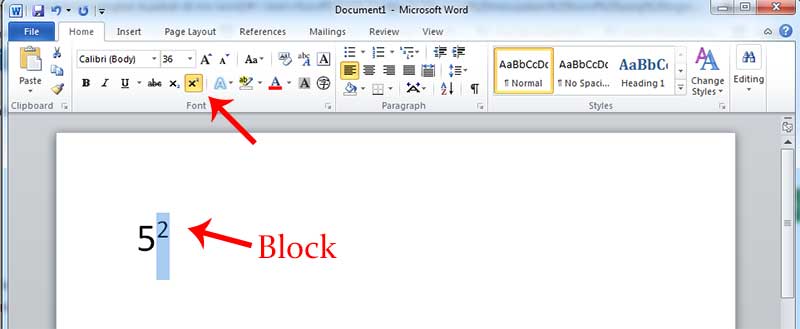
Langkah-langkah Menggunakan Tombol Ribbon:
- Tulis Basis dan Angka Pangkat: Ketik angka atau variabel basis (misalnya,
x) diikuti dengan angka pangkat yang ingin Anda buat menjadi superscript (misalnya,2). Jadi, Anda akan mengetikx2. - Pilih Angka Pangkat: Sorot atau blok hanya angka
2yang ingin Anda jadikan pangkat. - Klik Tombol Superscript: Pergi ke tab Home di Ribbon Word. Di bagian Font, Anda akan melihat ikon
X². Klik ikon tersebut. - Hasil: Angka
2akan secara otomatis berubah menjadi superscript (x²).
Langkah-langkah Menggunakan Keyboard Shortcut (Paling Efisien):
Untuk pengguna yang ingin bekerja lebih cepat tanpa harus mengarahkan mouse ke Ribbon, shortcut keyboard adalah penyelamat.
- Tulis Basis: Ketik basis Anda (misalnya,
5). - Aktifkan Superscript: Tekan
Ctrl + Shift + =(tanda plus/sama dengan). Perhatikan bahwa ini akan mengaktifkan mode superscript. Kursor Anda mungkin akan terlihat sedikit lebih kecil dan terangkat. - Ketik Pangkat: Ketik angka
2(atau angka pangkat lainnya). - Nonaktifkan Superscript: Tekan kembali
Ctrl + Shift + =untuk kembali ke mode penulisan normal. Ini sangat penting agar teks berikutnya tidak ikut menjadi superscript. - Hasil: Anda akan mendapatkan
5².
Kelebihan Metode Superscript:
- Cepat dan Mudah: Paling sederhana untuk penggunaan sehari-hari.
- Fleksibel: Dapat digunakan untuk angka apa pun (², ³, ⁴, ⁵, dst.) atau bahkan huruf.
- Standar: Format ini adalah standar untuk pangkat di sebagian besar dokumen.
Kekurangan Metode Superscript:
- Bukan Karakter Tunggal: Angka pangkat tetap merupakan karakter terpisah yang diformat. Ini mungkin menjadi masalah jika Anda menyalinnya ke aplikasi yang tidak mendukung pemformatan superscript (misalnya, editor teks biasa).
- Penyesuaian Jarak: Kadang-kadang dapat sedikit mempengaruhi jarak antar baris (line spacing), terutama jika ada banyak superscript dalam satu baris.
Metode 2: Menggunakan Equation Editor (Untuk Persamaan Matematika yang Kompleks)
Jika Anda menulis dokumen yang penuh dengan rumus matematika, seperti tesis, makalah ilmiah, atau buku teks, menggunakan Equation Editor (Penyunting Persamaan) adalah pilihan terbaik. Ini memastikan konsistensi, presisi, dan tampilan profesional untuk semua notasi matematika Anda.
Langkah-langkah Menggunakan Equation Editor:
- Sisipkan Persamaan: Tempatkan kursor di tempat Anda ingin menyisipkan persamaan. Pergi ke tab Insert di Ribbon, lalu di bagian Symbols, klik Equation (atau tekan
Alt + =). Ini akan membuka kotak persamaan baru. - Pilih Struktur Superscript: Di tab Equation Tools | Design yang muncul, di bagian Structures, klik opsi Script. Dari menu drop-down, pilih template Superscript (ikon yang menampilkan
e^x). - Masukkan Basis dan Pangkat: Dua kotak akan muncul. Klik di kotak besar di sebelah kiri dan ketik basis Anda (misalnya,
x). Klik di kotak kecil di kanan atas dan ketik angka pangkat (misalnya,2). - Selesai: Klik di luar kotak persamaan untuk kembali ke mode penulisan normal. Anda akan melihat
x²yang diformat dengan sempurna.
Tips Cepat di Equation Editor:
Anda juga bisa mengetikkan persamaan secara langsung menggunakan sintaks LaTeX-like:
- Buka Equation Editor (
Alt + =). - Ketik
x^2lalu tekanSpacebar. Word akan otomatis mengubahnya menjadix². - Untuk sesuatu yang lebih kompleks seperti
(a+b)^2, ketik(a+b)^2lalu tekanSpacebar.
Kelebihan Metode Equation Editor:
- Presisi Tinggi: Sangat ideal untuk persamaan matematika yang kompleks, memastikan semua simbol sejajar dan berukuran benar.
- Konsistensi: Semua persamaan akan terlihat seragam di seluruh dokumen.
- Fitur Lanjutan: Mendukung berbagai simbol matematika, fraksi, integral, matriks, dan lainnya.
- Tampilan Profesional: Memberikan tampilan yang sangat profesional untuk dokumen akademik dan teknis.
Kekurangan Metode Equation Editor:
- Lebih Lambat untuk Penggunaan Sederhana: Terlalu berlebihan jika Anda hanya perlu menulis
m²sekali atau dua kali. - Ukuran File: Dapat sedikit meningkatkan ukuran file untuk dokumen yang sangat panjang dengan banyak persamaan.
Metode 3: Menggunakan Karakter Unicode (Untuk Angka Pangkat 2 dan 3 Saja)
Untuk angka 2 dan 3, ada karakter Unicode khusus yang sudah berbentuk superscript. Ini berarti mereka adalah satu karakter tunggal, bukan angka 2 yang diformat menjadi superscript. Ini berguna untuk kasus-kasus di mana Anda ingin memastikan bahwa pangkat tetap ada bahkan jika disalin ke aplikasi yang tidak mendukung pemformatan Word.
Karakter Unicode:
- Superscript Two:
²(Unicode U+00B2) - Superscript Three:
³(Unicode U+00B3)
Langkah-langkah Menggunakan Alt Code:
- Pastikan
Num LockAnda aktif. - Tahan tombol
Alt. - Pada keypad numerik Anda, ketik
0178untuk²atau0179untuk³. - Lepaskan tombol
Alt. - Hasilnya akan langsung muncul.
Langkah-langkah Menggunakan Symbol Dialog Box:
- Tempatkan kursor di tempat yang Anda inginkan.
- Pergi ke tab Insert di Ribbon.
- Di bagian Symbols, klik Symbol, lalu pilih More Symbols….
- Di jendela Symbol, pastikan Font diatur ke
(normal text)atau font yang sedang Anda gunakan. - Untuk
²: Dalam kotak Subset, cari dan pilihSuperscripts and Subscripts. Anda akan menemukan²di sana. Pilih dan klik Insert. - Untuk
³: Anda juga bisa menemukannya di subset yang sama, atau jika tidak, Anda bisa mengetik00B3di kotak Character code: dan klik Insert. - Klik Close setelah selesai.
Kelebihan Metode Unicode:
- Karakter Tunggal: Tetap menjadi pangkat bahkan saat disalin ke aplikasi yang tidak mendukung pemformatan.
- Konsisten: Tidak ada masalah pemformatan atau jarak antar baris.
Kekurangan Metode Unicode:
- Terbatas: Hanya tersedia untuk
²dan³. Tidak ada karakter Unicode khusus untuk⁴,⁵, dll. - Memori Alt Code: Membutuhkan penghafalan kode Alt atau pencarian di kotak simbol.
Metode 4: Membuat AutoCorrect untuk Pangkat (Efisiensi Jangka Panjang)
Jika Anda sering menggunakan notasi pangkat tertentu (misalnya, m² atau km²), Anda dapat mengatur AutoCorrect di Word untuk secara otomatis mengubah singkatan yang Anda ketik menjadi format pangkat yang benar.
Langkah-langkah Membuat AutoCorrect:
- Format Teks yang Diinginkan: Pertama, ketik dan format pangkat yang Anda inginkan (misalnya, ketik
m2, sorot2, dan klikX²di tab Home untuk mendapatkanm²). - Pilih Teks yang Diformat: Sorot seluruh teks yang sudah diformat (misalnya,
m²). - Buka AutoCorrect Options: Pergi ke File > Options > Proofing > AutoCorrect Options….
- Atur Penggantian:
- Pastikan opsi Formatted text terpilih di bagian bawah dialog (ini penting agar pemformatan pangkat ikut tersimpan).
- Di kotak With:, Anda akan melihat teks
m²yang sudah diformat. - Di kotak Replace:, ketik singkatan yang ingin Anda gunakan (misalnya,
sqmuntuk "square meter" ataum2suntuk "meter 2 superscript"). Pastikan singkatan ini tidak biasa digunakan dalam teks Anda agar tidak terjadi penggantian yang tidak disengaja.
- Tambahkan dan Tutup: Klik Add, lalu OK, dan OK lagi untuk menutup semua dialog.
Cara Menggunakan AutoCorrect:
Sekarang, setiap kali Anda mengetik sqm (atau singkatan yang Anda buat) dan menekan Spacebar atau Enter, Word akan secara otomatis mengubahnya menjadi m².
Kelebihan Metode AutoCorrect:
- Sangat Efisien: Menghemat waktu secara signifikan untuk frasa yang sering digunakan.
- Konsisten: Memastikan pemformatan yang sama setiap saat.
- Kustomisasi: Sepenuhnya disesuaikan dengan kebutuhan Anda.
Kekurangan Metode AutoCorrect:
- Membutuhkan Pengaturan Awal: Perlu waktu untuk menyiapkannya pertama kali.
- Potensi Konflik: Jika singkatan yang Anda pilih terlalu umum, bisa terjadi penggantian yang tidak diinginkan.
Tips Tambahan untuk Penulisan Pangkat di Word
- Pangkat Negatif: Untuk pangkat negatif (misalnya,
m⁻¹), Anda juga dapat menggunakan fitur superscript untuk angka negatif. Ketikm-1, sorot-1, lalu terapkan superscript. - Pangkat Pecahan: Untuk pangkat pecahan (misalnya,
x^(1/2)), Equation Editor adalah pilihan terbaik. Anda dapat membuat fraksi di dalam pangkat. - Pangkat Lebih dari Satu Karakter: Jika pangkat Anda lebih dari satu karakter (misalnya,
x^(n+1)), pastikan Anda menyorot seluruh ekspresi(n+1)sebelum menerapkan superscript atau menggunakannya di Equation Editor. - Konsistensi: Pilih satu atau dua metode utama dan patuhi itu di seluruh dokumen Anda untuk menjaga konsistensi visual. Untuk teks biasa, superscript biasa sudah cukup. Untuk rumus, selalu gunakan Equation Editor.
- Pemeriksaan Akhir: Selalu periksa dokumen Anda setelah selesai untuk memastikan semua pangkat diformat dengan benar dan tidak ada kesalahan.
Mengatasi Masalah Umum
- Pangkat Tidak Muncul: Pastikan Anda telah menyorot hanya karakter yang ingin dijadikan pangkat, bukan seluruh kata atau kalimat.
- Pangkat Mempengaruhi Seluruh Baris: Ini terjadi jika Anda mengaktifkan mode superscript (
Ctrl + Shift + =) dan lupa menonaktifkannya. Pastikan untuk menekanCtrl + Shift + =lagi setelah mengetik pangkat. - Ukuran Font Pangkat Terlalu Besar/Kecil: Biasanya, Word secara otomatis menyesuaikan ukuran font untuk superscript. Jika tidak, Anda bisa mencoba mengubah font dari karakter pangkat secara manual, meskipun ini tidak disarankan karena bisa mengganggu konsistensi.
- Salin Tempel Bermasalah: Jika Anda menyalin teks dengan superscript ke editor teks biasa (misalnya, Notepad), pemformatan superscript akan hilang. Ini normal. Jika Anda menyalinnya ke Word lain atau program yang mendukung pemformatan, seharusnya tidak ada masalah. Jika menggunakan Unicode (² atau ³), karakter akan tetap ada.
Kesimpulan
Membuat pangkat 2 atau pangkat lainnya di Microsoft Word adalah keterampilan dasar namun penting bagi siapa pun yang berurusan dengan penulisan teknis, ilmiah, atau matematika. Dengan berbagai metode yang tersedia, Word menawarkan fleksibilitas untuk memenuhi berbagai kebutuhan.
- Untuk penulisan cepat dan sederhana, fitur superscript (melalui Ribbon atau shortcut
Ctrl + Shift + =) adalah yang paling efisien. - Untuk dokumen yang memerlukan presisi dan konsistensi tinggi dalam rumus matematika, Equation Editor adalah pilihan yang tak tergantikan.
- Untuk kasus spesifik angka 2 dan 3, karakter Unicode menawarkan solusi karakter tunggal.
- Dan untuk efisiensi jangka panjang, AutoCorrect dapat menghemat banyak waktu untuk frasa yang sering digunakan.
Dengan menguasai metode-metode ini, Anda tidak hanya akan meningkatkan kecepatan kerja Anda, tetapi juga memastikan bahwa dokumen Anda terlihat profesional, akurat, dan mudah dipahami oleh pembaca. Luangkan waktu untuk berlatih setiap metode, dan Anda akan segera menemukan cara yang paling sesuai dengan alur kerja Anda.